OpenSource oraz darmowe oprogramowanie
Witryna zawiera bezpłatne oprogramowanie i wskazówki dotyczące tworzenia kodu. Dostępne programy są udostępniane na licencji freeware z możliwością przeglądania kodu źródłowego. Oprogramowanie jest napisane w dwóch językach: PHP dla serwerów WWW i C# do użytku na komputerach lokalnych.
Strona powstała, aby pokazać moje umiejętności i ułatwić Ci wykonywanie zadań w pracy dzięki dostarczonym programom. Dostępne są między innymi: menadżer dokumentów, generator tekstów SEO, zbieranie informacji z Google o lokalizacji strony w wynikach wyszukiwania, automatyczne sprawdzanie linków do stron, generowanie i przechowywanie haseł, wybieranie adresów e-mail z plików, szyfrowanie tekstu i plików, wyodrębnianie ikon z programów, operacje na plikach graficznych, wysyłanie e-maili do klientów czy sprawdzanie/generowanie sum kontrolnych plików.
Blog
Element do obsługi przekierowań ze strony
Plany na przyszły 2024 rok
Dodanie nowych zdjęć z placu budowy w Zabrzu (Hindenburg)
Moje myśli, zdjęcia, filmy oraz inne elementy
OxyContin - spis leków które brałem lub biorę
Wiele osób opisuje swoje leki które brali na ból głowy. Po chwili zastanowienia się także opiszę z czym mamy do czynienia w moim przypadku. Na początku był to paracetamol pod różnymi nazwami. Następie po operacji przeszedłem na coś mocniejszego i zacząłem brać Tramadol pod nazwą Po [...]
Piosenka na YouTube zablokowana z powodu możliwości okaleczania
Piosenka, którą bardzo lubię zespołu Numb/Encore - Linkin Park ft. Jay Z (Unofficial Music Video) była dostępna parę lat w serwisie YouTube do oglądania bądź słuchania w ogóle bez żadnego ostrzeżenia. Teraz pisze, że aby odtworzyć należy wiedzieć, że oglądanie może prowadzić do [...]
WC w szpitalu św. Barbary w Sosnowcu na dzień 25.03.2022.
Podczas wizyty w Wojewódzkim Szpitalu Specjalistycznym nr 5 im. św. Barbary w Sosnowcu tak jak każdy człowiek po pewnym czasie zachciało mi się udać do toalety. Jeżeli ktoś żyje w Polsce wie jak takie toalety wyglądają: klamki w dziwach są niedokręcone, brak papieru toaletowego, wszęd [...]
Opinie o programach z których korzystam
4K Video Downloader
Oprogramowanie pomagające pobierać filmy z serwisów udostępniających pliki wideo na swoich stronach WWW. Serwisem takim jest portal YouTube. Dzięki oprogramowaniu mogę teraz pobierać filmy w określonej rozdzielczości do określonego folderu na dysku. Mogę także pobierać same ścieżki d [...]
Aplikacje internetowe
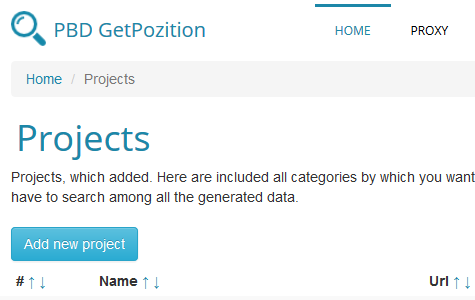
Oprogramowanie przeznaczone jest do sporządzania raportów oraz sprawdzania obecnej pozycji strony w wyszukiwarce Google po wpisaniu odpowiednich słów kluczowych.
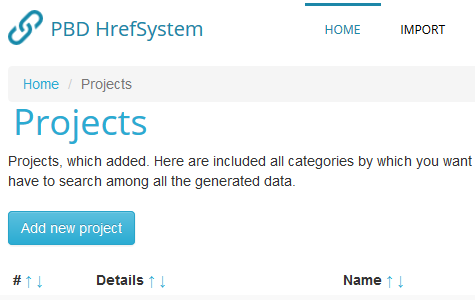
System pozwala ci dodać linki prowadzące do twojej strony i zapomnieć o sprawdzaniu co kilka dni czy one jeszcze w ogóle istnieją. Odbierasz list e-mail...
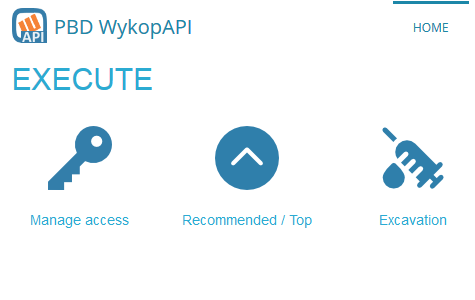
Przedstawiam WykopApi który jest wyposażony między innymi w: przeglądanie wpisów polecanych, wpisów z wykopaliska, wpisów będącymi hitami roku...
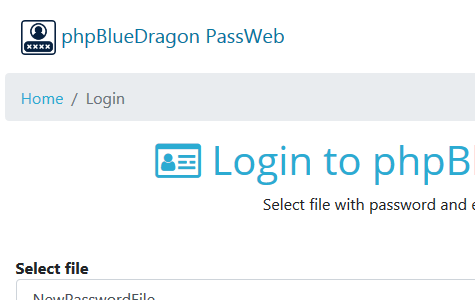
Narzędzie przeznaczone do przechowywania swoich haseł na serwerze WWW. Dzięki szyfrowaniu hasła te są przechowywane w bezpieczny sposób.
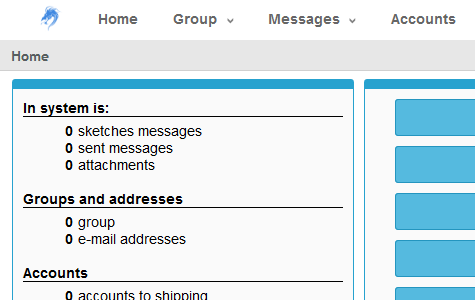
Program został stworzony do wysyłania listów e-mail do dużej grupy odbiorów, dzięki czemu można za jego pomocą realizować newsletter.

Framework Yii ma w swoich zasobach: zmianę języka operacyjnego, komponenty, buforowanie, obsługę błędów, bibliotekę do wysyłania e-maili...
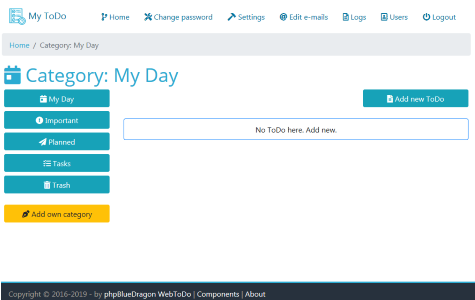
Program posiadający w swoich możliwościach umieszczanie zadań do realizacji w dniu bieżącym, zadań ważnych, zadań zaplanowanych na dany dzień...
Aplikacje desktopowe
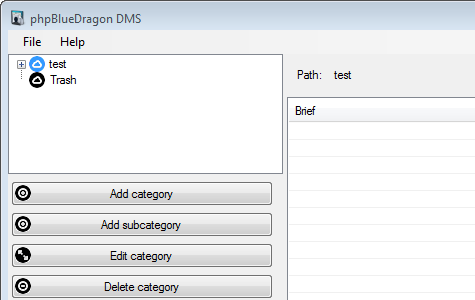
Narzędzie przeznaczone do zbierania dokumentów oraz nadawania im opisów. Kiedy będziesz pracował w biurze, będziesz miał nie małą kolekcję dokumentów lub będziesz chciał zeskanowane dokumenty ułożyć...
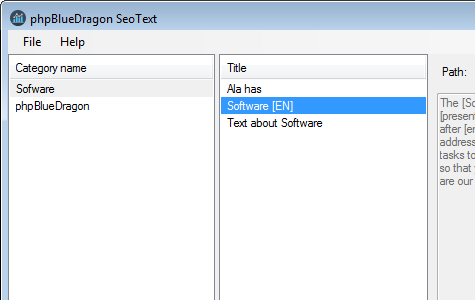
Tworzenie tekstów na strony internetowe może przysparzać nam problemów jeżeli chcemy tworzyć teksty tematyczne. Ile razy można przecież pisać na ten sam temat. Narzędzie ułatwia tworzenie...
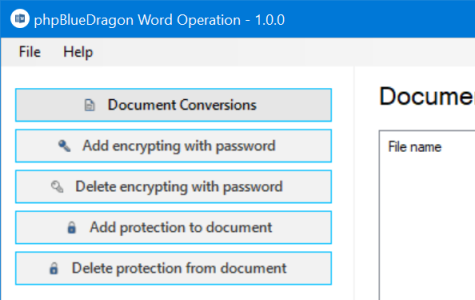
Oprogramowanie posiada możliwość konwersji dokumentów MS Word *.doc oraz *.docx do formatów: PDF, obrazów, RTF, Text, HTML, ODT oraz EPUB, a także zabezpieczenia dokumentów za pomocą hasła.
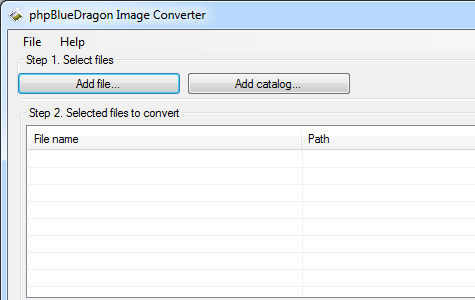
Program pomaga w hurtowej zmianie rozszerzeń plików graficznych. Często spotykałem się z problemem konwersji na odpowiedni format pliku ze względu na fakt iż program, którego chciałem użyć przyjmował tylko pliki...

Program pozwala na operacje wykonywane na plikach graficznych takie jak: zmiana rozmiaru, zmiana formatu pliku, skalowanie w zależności od wygranej wartości, dodawanie znaku wodnego, nakładanie maski...
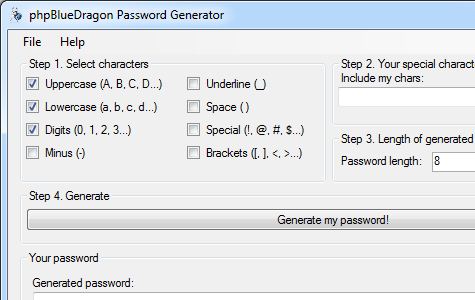
Narzędzie pozwalające na generowanie losowych, trudnych do odgadnięcia haseł składających się ze znaków, które wybrał użytkownik. Użytkownik może wybrać zestaw znaków spośród dużych liter...
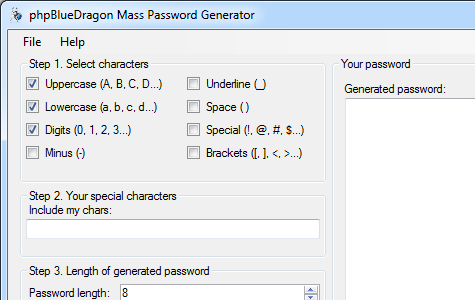
Narzędzie pozwalające na generowanie kolekcji trudnych do odgadnięcia haseł, które nie będą słowami, tylko zbiorem znaków. Dzięki stosowaniu wygenerowanych przez program ciągów znaków złamanie za pomocą metody brute-force będzie bardzo trudne.
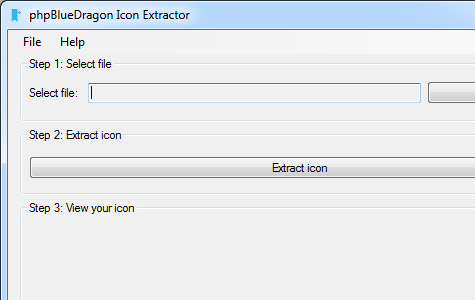
Narzędzie pozwalające na wyeksportowanie ikony programu zawartego w pliku EXE. Wybieramy plik wykonywalny danego programu, a następnie klikamy na przycisku eksportuj ikonę. Ikona będzie dostępna w formatach BMP, PNG, JPG, GIF, TIFF i ICO.
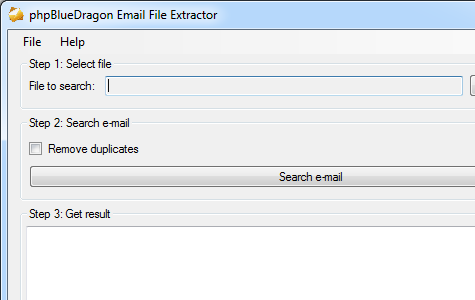
Program pozwala na wyeksportowanie z dowolnego pliku lub z ciągu znaków adresów e-mail. Należy wybrać plik, a następnie kliknąć na przycisku eksportuj. Adresy e-mail mogą się powtarzać...
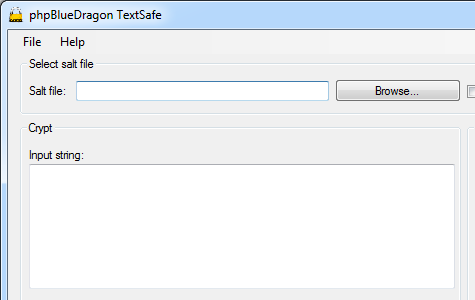
Dzięki programowi możemy zaszyfrować oraz odszyfrować tekst, który chcemy chronić przed innymi osobami. Tekst zostanie zaszyfrowany algorytmem AES. Bardzo ważnym elementem jest zdefiniowanie salt-file...
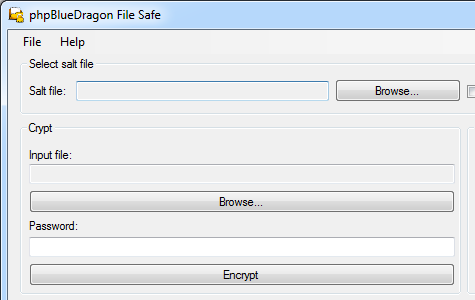
Oprogramowanie potrafiące zaszyfrować i odszyfrować plik według algorytmu AES. Wybieramy plik, który mamy zaszyfrować, następnie wpisujemy hasło oraz klikamy...
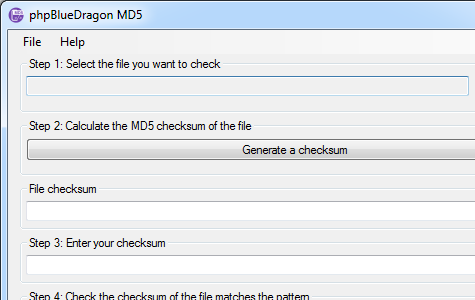
Program pozwala na generowanie sumy kontrolnej pliku. Pozwala to na sprawdzenie czy plik znajdujący się na twoim dysku jest identyczny z tym dostępnym na serwerze...

CRC32 generuje plik z sumą kontrolną na twoim komputerze. Dodatkowo pozwala na sprawdzenie czy suma kontrolna zgadza się z sumą kontrolną pobraną z serwera.
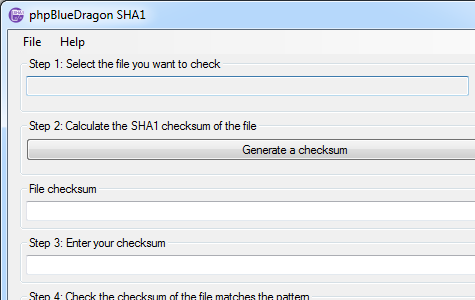
Generuje sumę kontrolną SHA1 pobranego programu, można ją sprawdzić z oryginalną dostępna na serwerze. Sprawdzenie sumy kontrolnej pozwala zorientować się czy plik...
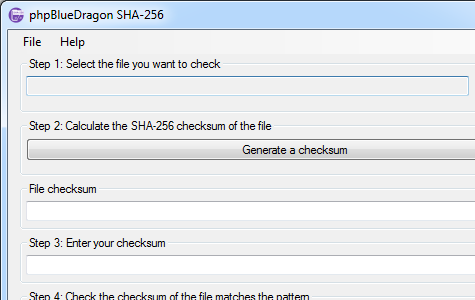
Dzięki programowi sprawdzisz sumę kontrolna SHA256 wybranego pliku. Możesz także porównać ją z istniejąca sumą oryginalnego pliku na serwerze.
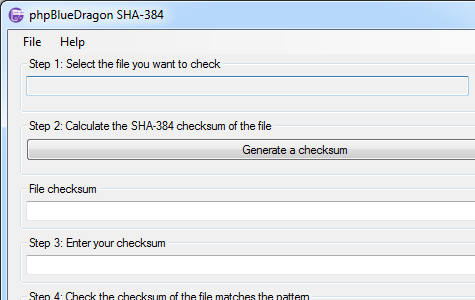
Program oblicza sumę kontrolną SHA384 wybranego pliku. Wartość można porównać z opublikowanymi na serwerze w specjalnym pliku z sumami kontrolnymi.
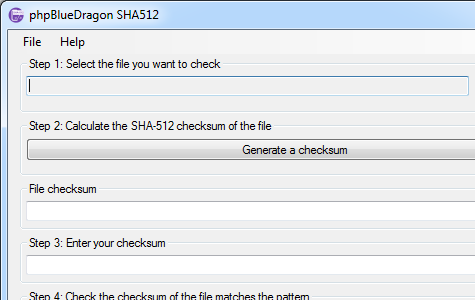
Oprogramowanie generuje sumę kontrolną SHA512 wybranego przez nas pliku. Dzięki takiej sumie możemy sprawdzić czy plik pochodzi z serwera, czy przypadkiem...
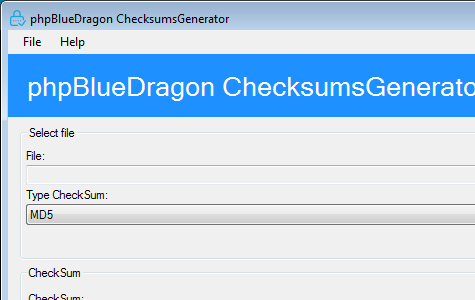
Program przeznaczony jest do generowania sum kontrolnych takich jak: MD5, CRC32, SHA1, SHA256, SHA384, SHA512. Dzięki jednemu programowi będziesz mógł generować sumy...
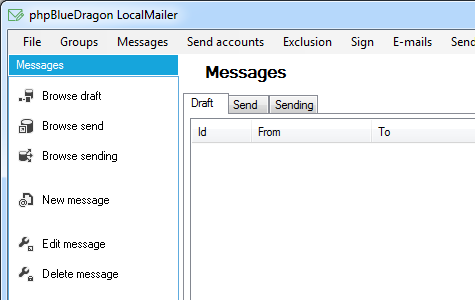
System do masowego wysyłania listów e-mail nie musi kosztować krocie. Sam napisałem taki system i oferuję go za darmo. Jest systemem przeznaczonym głównie...
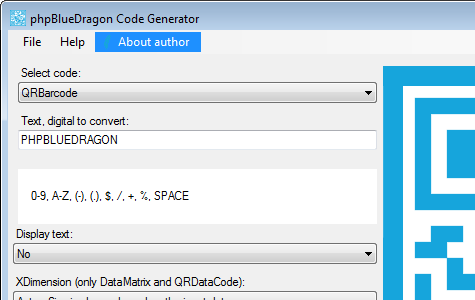
Program służy do generowania kodów kreskowych bądź symboli. Oprogramowanie jest łatwe w obsłudze, należy w nim wybrać typ kodu, który będziemy chcieli wygenerować...
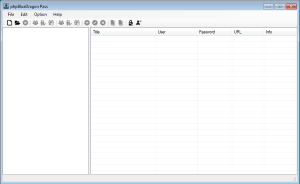
Narzędzie przeznaczone do przechowywania haseł w bezpiecznym miejscu dzięki ich zaszyfrowaniu. Umożliwia utworzenie nieograniczonej liczby plików, z których każdy zawiera zbiór haseł. Hasła są chronione dzięki szyfrowaniu osobnym kluczem wszystkich informacji w danym pliku. Dla każdego pliku tworzony jest osobny klucz.
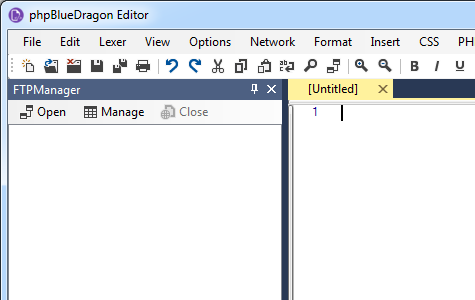
Edytor jest bardzo szybkim i lekkim dla systemu operacyjnego oprogramowaniem pozwalającym na edycję plików służących do prezentacji treści na stronach WWW. Pliki PHP, HTML, XHTML, XML, CSS, JavaScript
Katalogi

Zawiera informację na temat fizjoterapeutów oraz miejsc ich przyjmowania.

Zawiera informację na temat podmiotów leczniczych - nieaktywnych.

Zawiera informację na temat firm z aktywnymi praktykami lekarskimi.

Zawiera informację na temat podmiotów leczniczych oraz adresów ich udzielania.

Zawiera informację na temat firm z nieaktywnymi praktykami lekarskimi.

Zawiera informację na temat praktyk pielęgniarskich oraz miejsca ich wykonywania.


